
[Blog] Github Blog 포스팅
📘 블로그 포스팅
블로그는 만들었으니 이제 포스팅만 하면 된다. 근데 Github Blog는 포스팅하는 법이 정해져 있다. 이것도 블로그의 jekyll theme에 따라 다른지는 모르겠지만 내가 Fork한 minimal-mistake의 경우에는 특정한 방법을 통해 포스팅해야 한다.
물론 Markdown을 위한 에디터 선택, Git에 Push하고 Deploy하거나 하는 절차는 공통이다.
🛠️ 에디터 선택
일단 Markdown 문법을 지원하는 에디터를 선택해야 한다. Typora, Obsidian, Atom, StackEdit 등등 여러 에디터나 노트 앱들이 있지만 나는 평소에 코테나 간단한 코드 작성용으로 Visual Studio Code를 자주 사용하기 때문에 이걸로 하기로 했다. 오른쪽에 미리 보기 창을 띄워서 Markdown 적용 프리뷰도 볼 수 있고, 무엇보다 손에 익숙하기 때문에 나름 만족하고 있다.
📂 포스트 폴더
그냥 포스트 파일들을 만들어서 막 적고 싶은대로 적고 Git에 Push만 하면 되는 것은 아니다. 내 블로그에서 어떤 포스트들이 있는지 알아야 하기 때문에 포스트들을 모아 놓는 폴더가 따로 필요하다. 그리고 그 폴더의 이름은 _posts라고 지어야 한다. 따라서 그냥 내 블로그 로컬 폴더의 최상위 경로에 _posts라는 이름의 폴더를 만들어 준다.
나는 개인적으로 _posts 폴더를 만들고, 그 안에 카테고리별로 각각의 폴더들을 다시 만들어주는 방식으로 캡슐화를 했다. 예를 들어
_posts / 1. Cpp & CSharp & C
_posts / 2. CS & SW
...
이런 식으로 좀 더 보기 좋게 해놓았다.
📝 포스트 작성
이제 본격적으로 포스트를 작성하면 되는데 몇가지 지킬 양식이 있다. 물론 Markdown 문법을 사용해야 하고 파일도 .md 형식으로 만들어줘야 한다. 어떻게 작성되고 있는지는 Visual Studio Code 에디터를 사용 중이라면 오른쪽에 미리보기 창을 띄워놓으면 편하다.
1. 파일 이름
파일 이름을 막 지으면 안된다. yyyy-mm-dd-포스트이름 형식으로 이름을 지어줘야 한다. 당연히 포스트 이름은 영어로 해주는 것이 좋고, 대소문자는 상관없다. 또한 띄어쓰기보단 -으로 대체해주는 것이 좋다. 예를 들면
2024-06-11-Blog-Posting.md
이런 식으로. 또한 뒤의 포스트 이름이 곧 포스트 제목이 되는 것은 아니기 때문에 적당히 내용과 관련 있게만 지어주면 된다.
2. Front Matter
각 포스트의 최상단에는 Front Matter라는 머릿말이 필요하다. 예를 들면 현재 이 포스트 파일의 최상단에는 다음과 같은 머릿말이 있다.
---
title: "[Blog] Github Blog 포스팅"
excerpt: "Github Blog에 포스팅하는 방법"

categories:
  - Blog
tags:
  - [Blog, Github]

toc: true
toc_sticky: true

date: 2024-06-11
last_modified_at: 2024-06-11
---
머릿말은 --- 사이에 작성함으로써 꼭 구분을 해줘야하고, 내부의 각각의 요소들은 다음과 같은 역할을 한다.
-
title: 블로그의 제목. 큰따옴표 안에 적어줘야 하고, 이 제목이 바로 블로그에 출력되는 포스트의 제목과 같다. 참고로 이 곳이 공백이라면 아까 말한 포스트 파일의 제목이 자동으로 제목을 대체한다고 한다. -
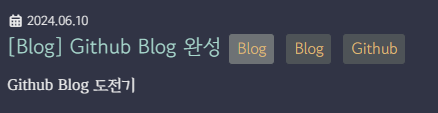
excerpt: 포스트의 간략 설명 글. 밑의 사진처럼 포스트의 제목 아래에 뜨는 부분이다. 나는 현재 블로그 커스터마이징을 해서 Home, Search 화면에서만 뜨게끔 설정해 놓았다.
-
categories: 현재 포스트의 카테고리. 지금 이 포스트의 카테고리는Blog이고 이 카테고리에 따라 사이드바의 카테고리 칸에 포스트가 저장되며,Category페이지에서도 이에 따라 정렬된다. -
tags: 현재 포스트의 태그. 이 포스트의 태그는Blog,Github이며 이에 따라Tag페이지에서 정렬된다. -
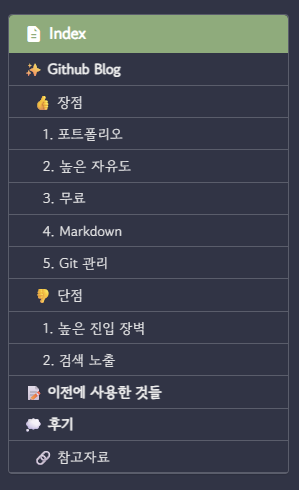
toc: Table Of Contents의 줄임말로, true로 해놓으면 현재 포스트의 모든 목차를 보여주게 된다. 딱히 필요 없으면 false로 해놓으면 된다.
-
toc_sticky: toc의 sticky 여부. 간략히 말하자면 이걸 true로 해놓으면 오른쪽의 toc이 스크롤을 움직임에 따라 같이 따라온다. -
date: 포스트 작성 날짜. -
last_modifed_at: 포스트 수정 날짜. 수정이 없으면 그냥 현재 날짜로 하면 된다.
이 밖에도 label, permalink, author_profile 등등 여러 항목들이 있지만 나 같은 경우는 미리 default 값으로 한 파일에서 설정을 해두고, 각 포스트에는 필요한 값들만 채워넣으면 되는 식으로 해놓았다. 이렇게 하는 방법도 내가 이전에 포스팅한 글의 참고자료의 글들을 정독하면 다 쉽게 가능하다.
💻 로컬 확인
기본적으로 Github Blog는 여타 블로그들과는 다르게 로컬로 작성을 하고 이를 Github Page를 통해 올리는 방식이기 때문에 실시간으로 글을 작성하고 블로그에서 확인하는 것이 불가능하다.
하지만 ruby를 사용하면 로컬 상에서 현재 블로그의 미리보기가 가능하다! 따라서 나는 현재 콘솔창에 bundle exec jekyll serve라고 입력하면 http://127.0.0.1:4000/ 주소로 로컬 블로그가 빌드된다. 이를 위한 과정은 좀 귀찮을 수 있으나 막상 하고 나면 매우 편하니 꼭 하길 추천.
📤 Git Push
이제 포스트를 모두 작성했으면 내 Git에 Push하면 끝이다. 그럼 자동으로 Deploy 되어서 블로그가 최신화되는 것을 볼 수 있다.
참고로 내 블로그 리포지토리의 Action 탭을 들어가보면 현재 Push한 블로그의 내용이 실시간으로 Deploy 되는게 보인다. 이 과정은 보통 짧으면 1~2분에서 오래 걸리면 꽤나 오래 걸리니 내가 상술한 로컬 미리보기 기능을 꼭 하라고 추천하는 것이다.
💭 이후
위에서 블로그에 포스트를 작성하고 올리는 방법은 다 설명했고, 처음엔 조금 복잡하고 귀찮아도 익숙해지면 괜찮다. 주의할 점은 만약 노트북, pc 처럼 서로 다른 기기에서 블로그를 로컬로 운영하고 있다면, 작업하기 전에 꼭 Git으로 Refresh 혹은 Pull로 꼭 동기화를 시켜줘야 한다는 것이다. 화이팅!!
Comments